




前言
使用情境:
- 人在外檔案在家,需要及時讀取檔案
- 休假在家需要開公司軟體處理急件
- 想用手機遠端連回家裡電腦「掛網打遊戲」
市面上的遠端控制軟體百百種,究竟哪一款連線最穩、畫質最好,而且還「免費」?這次River整理了最多人使用和下載的5款款遠端桌面工具(TeamViewer、AweSun、AnyDesk、Chrome 遠端桌面、DeskIn),從連線品質、功能豐富度、免費版進行全面實測!
評測標準
以下四點是這次測試的標準,也是最影響使用體驗的維度
- 連線體驗與畫質:順暢度、延遲高低、FPS 幀率表現
- 跨平台支援度:Windows / Mac / iOS / Android 之間互控的便利性
- 實用附加功能:檔案傳輸、副螢幕延伸、AI 輔助等
- 免費方案與收費門檻:免費版會不會動不動被判定商業使用而斷線?
三、 熱門遠端桌面軟體評測與比較
1. Chrome 遠端桌面(Chrome Remote Desktop)
- 主打亮點:完全免費、免安裝複雜軟體、登入 Google 帳號就能用
- 特色評測:跨平台方便,非常適合只需要「偶爾拿個檔案看資料」或簡單控制電腦的輕度使用者
- 小缺點:功能較為基礎,缺乏進階設定(如遊戲優化、進階檔案管理),畫質較普通接近堪用等級
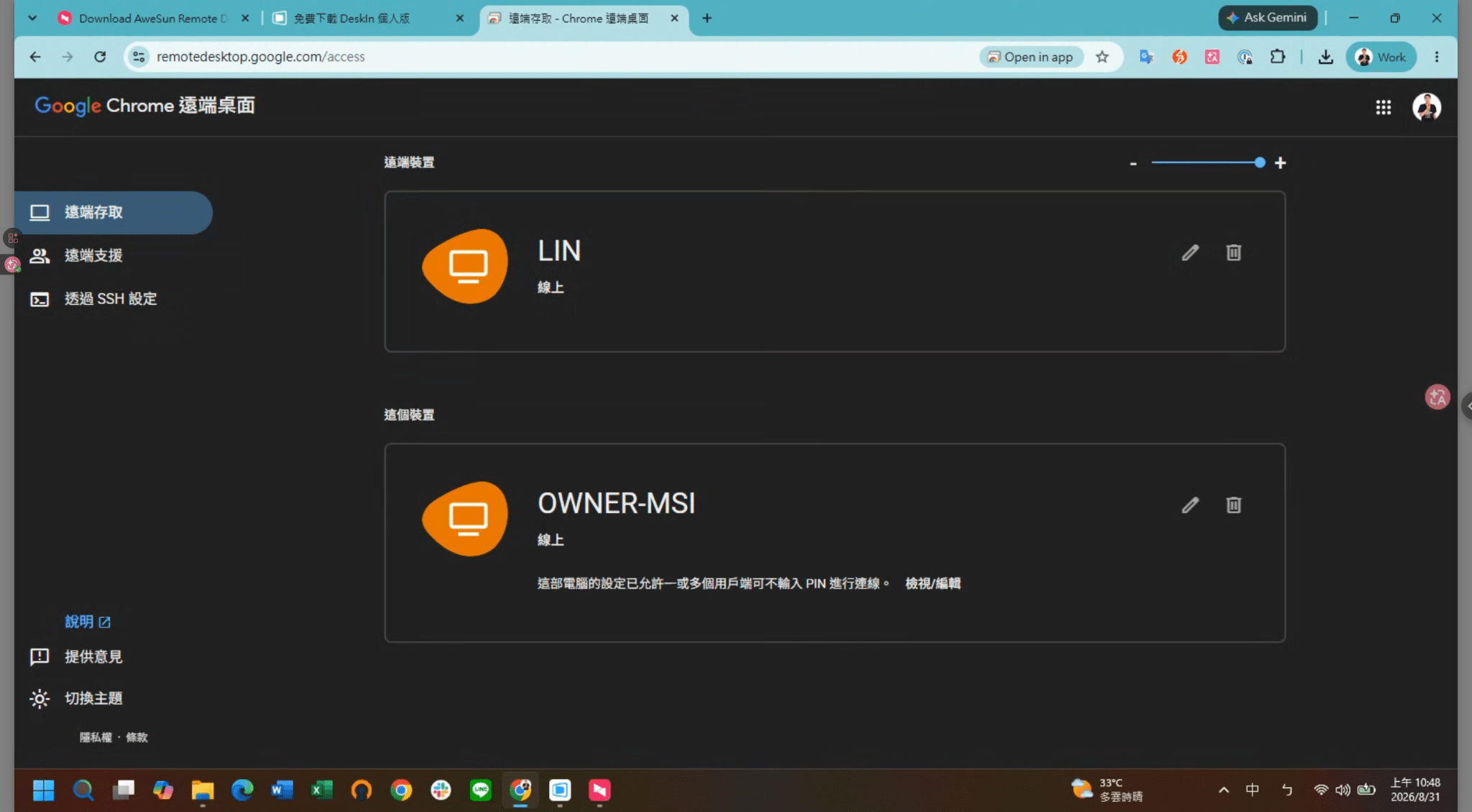
同個帳號可以登入多台裝置,直接Google搜尋「Google 遠端桌面」安裝部分關鍵程式,即可透過網頁的方式進行遠端桌面
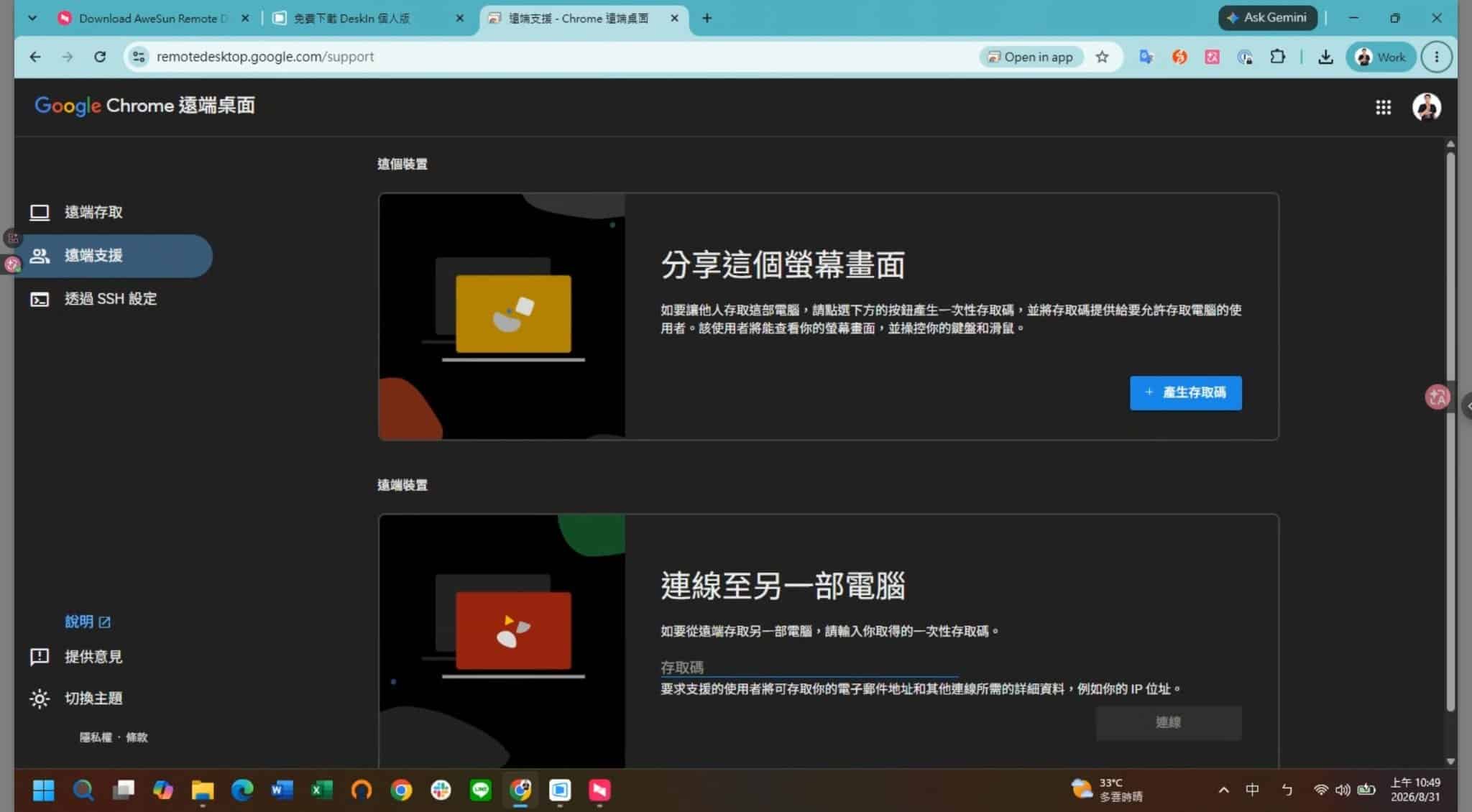
如果是需要連線其他非同帳號,可以透過分享這個螢幕畫面產生存取碼,將存取碼提供給需要遠端的使用者,即可購過連線至另一部電腦輸入後連線
2. TeamViewer(老品牌,知名度較高)
- 主打亮點:老字號遠端龍頭、企業級安全性與管理功能
- 特色評測:連線品質極度穩定,具備非常成熟的跨平台支援與遠端 IT 支援功能
- 小缺點:個人免費版較容易觸發「商業使用判定」機制,付費訂閱成本較高
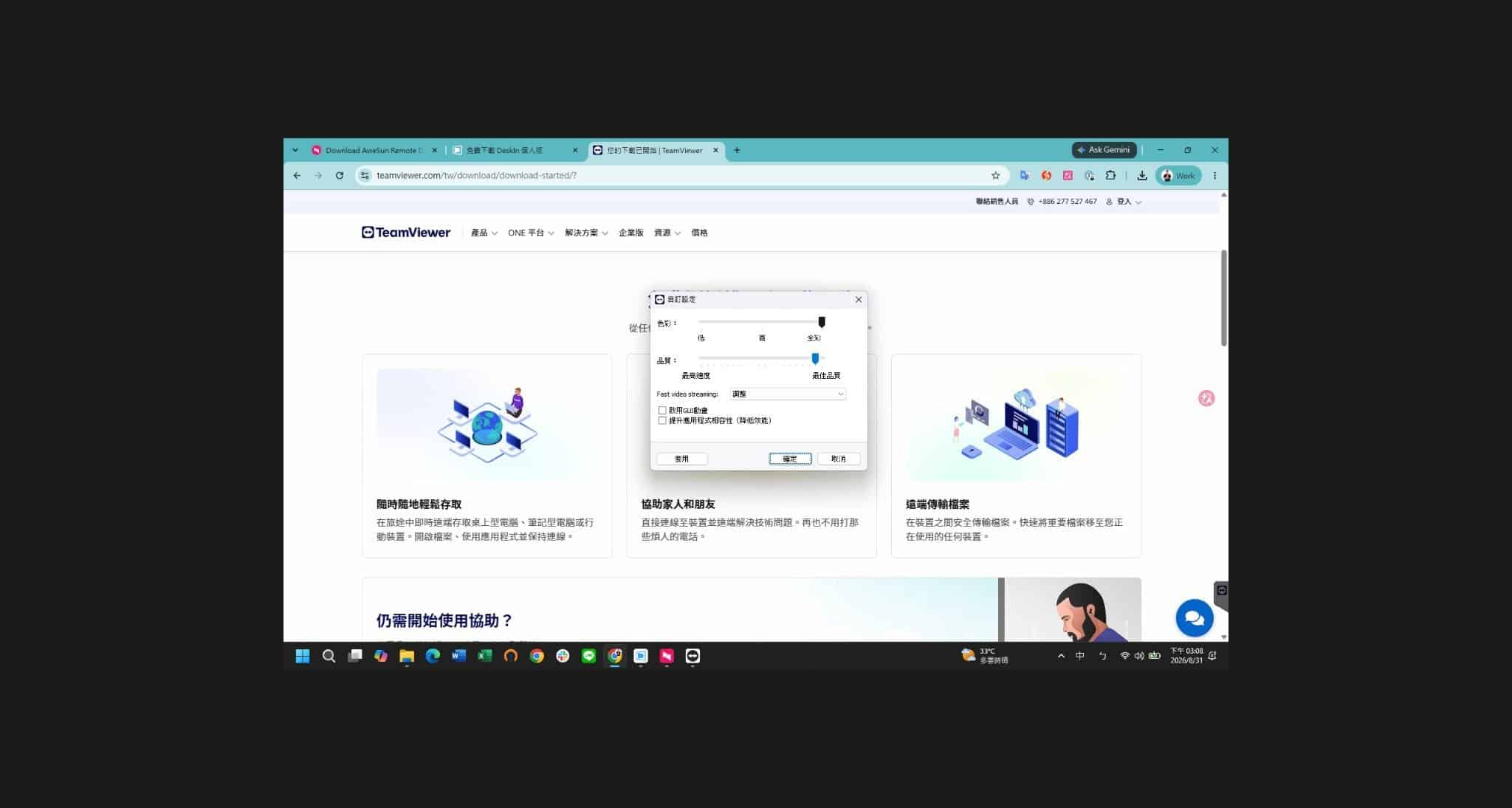
TeamViewer 連線穩定極佳,畫質也很不錯,並且可以自訂調整畫質輸出,預設也可以以連線速度或畫質為主的兩個選項
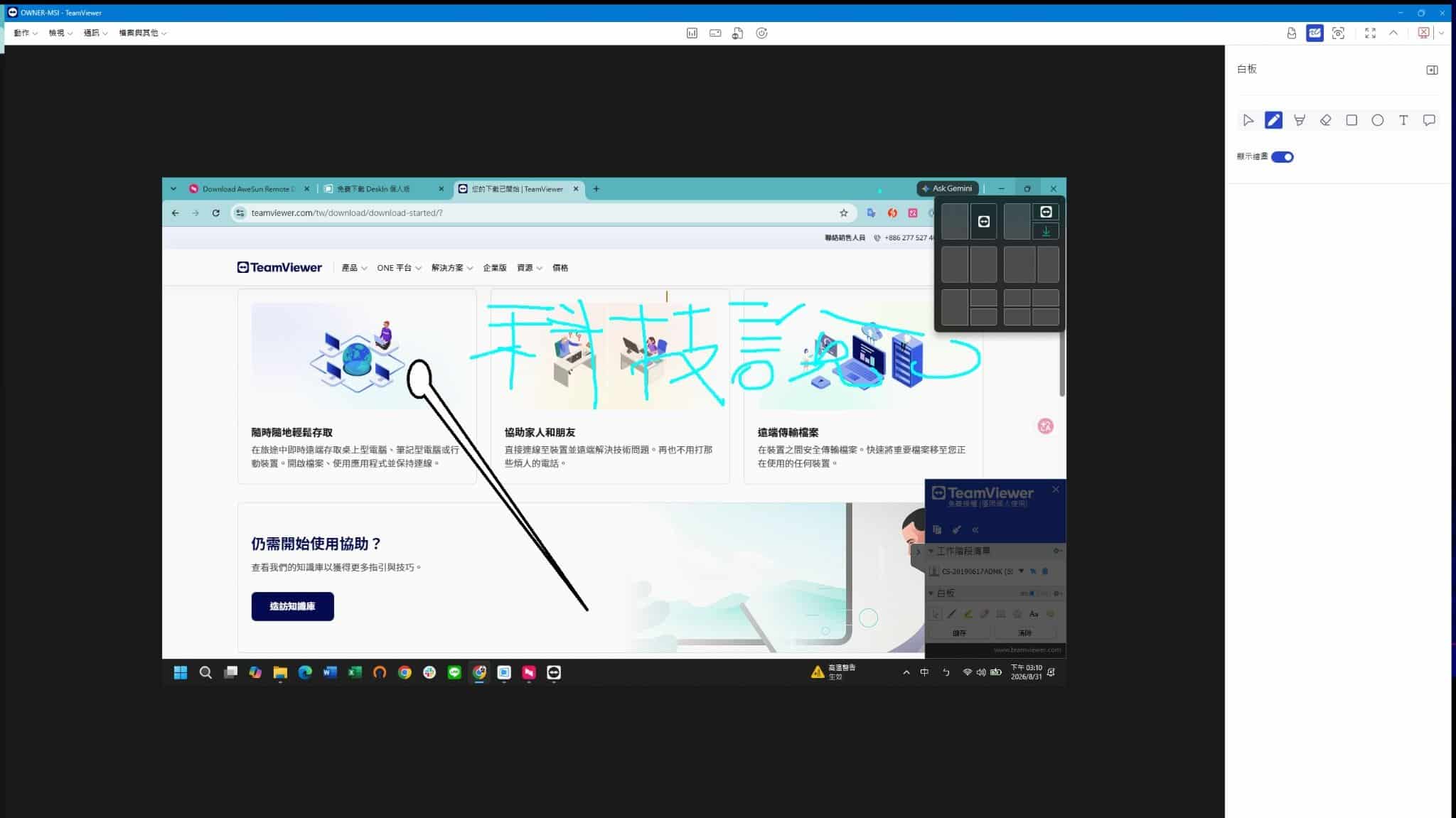
擁有小畫板功能,可以遠端控制外還可以有臨時的畫筆功能,遠端作業上更方便
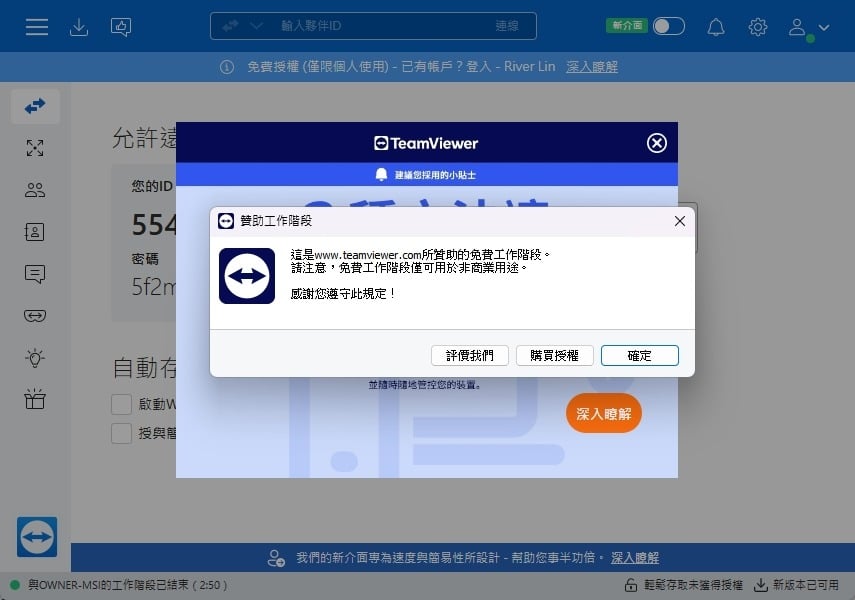
但目前TeamViwer在發現你多次並長時間遠端使用的話,有可能會偵測到為商業用途,會直接跳視窗不給連線,使用上會比較困擾
3.AweSun(重點深度開箱/高 CP 值推薦)
- 主打亮點:免費版功能最完整、支援多元使用場景、創新功能豐富
- 特色評測:
- 免費版極度大方:提供無人值守、檔案傳輸、手機控電腦等完整基礎功能,適合預算有限的上班族與學生族群。
- 多元情境全包:不僅能遠端辦公,更能勝任遊戲掛機(支援自訂虛擬鍵盤)、設計繪圖等高階需求。
- 亮點新功能實測:
- 閃傳檔案:直覺拖曳傳檔,跨裝置傳送文件超輕鬆
- 成為副螢幕 / 延伸螢幕:能將閒置筆電或平板直接變成電腦的第二顆螢幕,辦公效率大升級!
- 超級桌面與免密碼遠控:操作更便利,可直接將被控端指定的應用程式映射到主控端
- AweSun MCP(AI 結合):率先引進 AI 輔助遠端控制,展現次世代遠端桌面趨勢
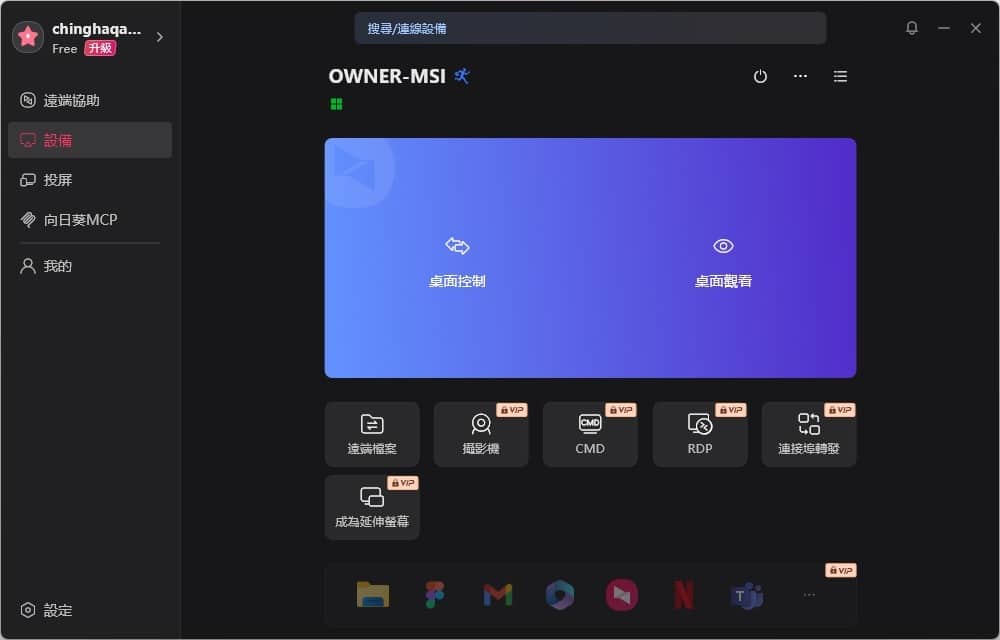
免費版本即可有桌面控制、檔案傳輸、手機端控制功能,平台相容性極高,如果是有付費解鎖到VIP會員等級,更可以跨平台系統開啟Gmail、Netflix等App
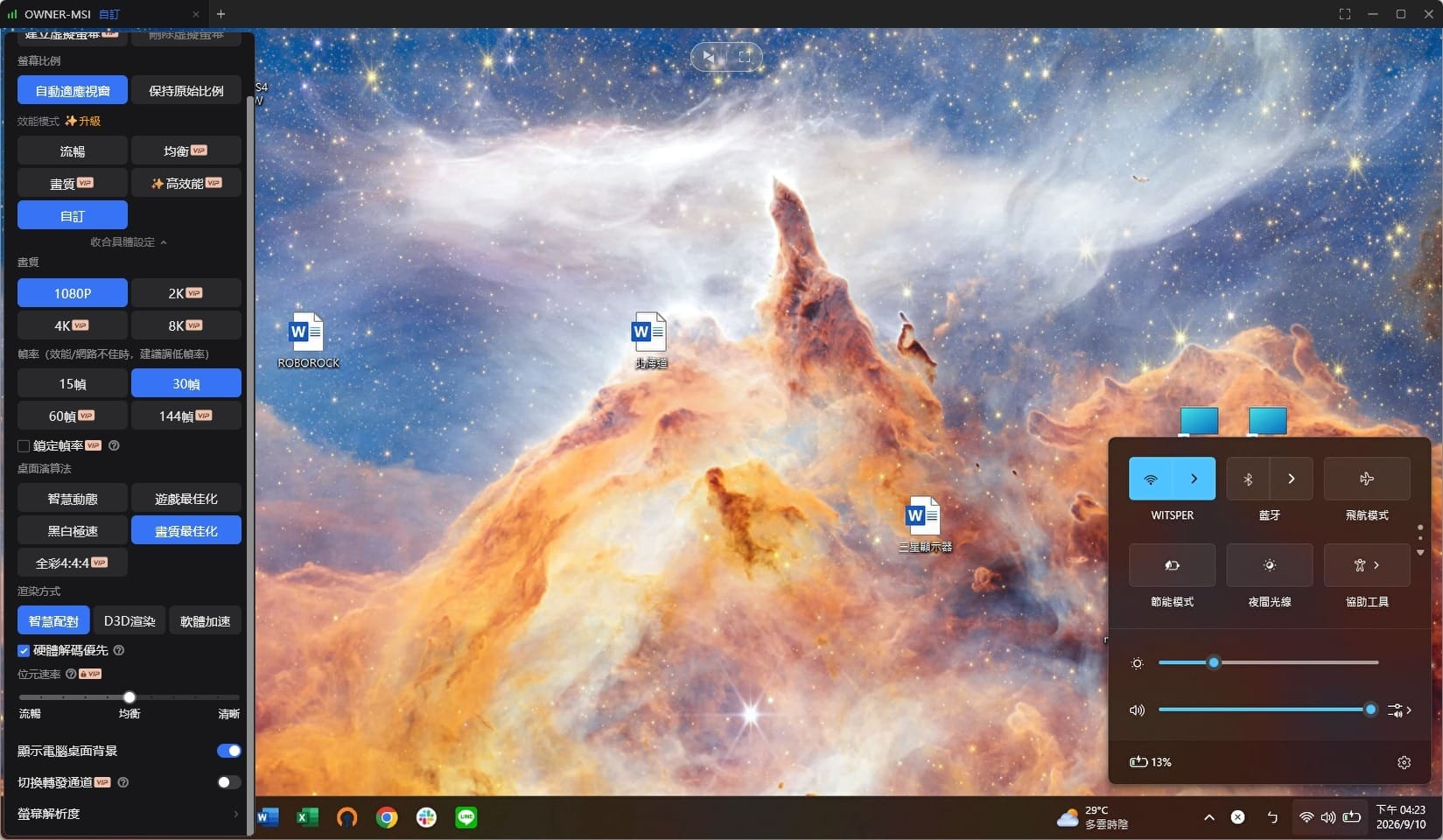
免費版本就可以流暢和自訂模式,自訂模式可以調整幀數、演算法、渲染方式和位元速率,非常的佛系
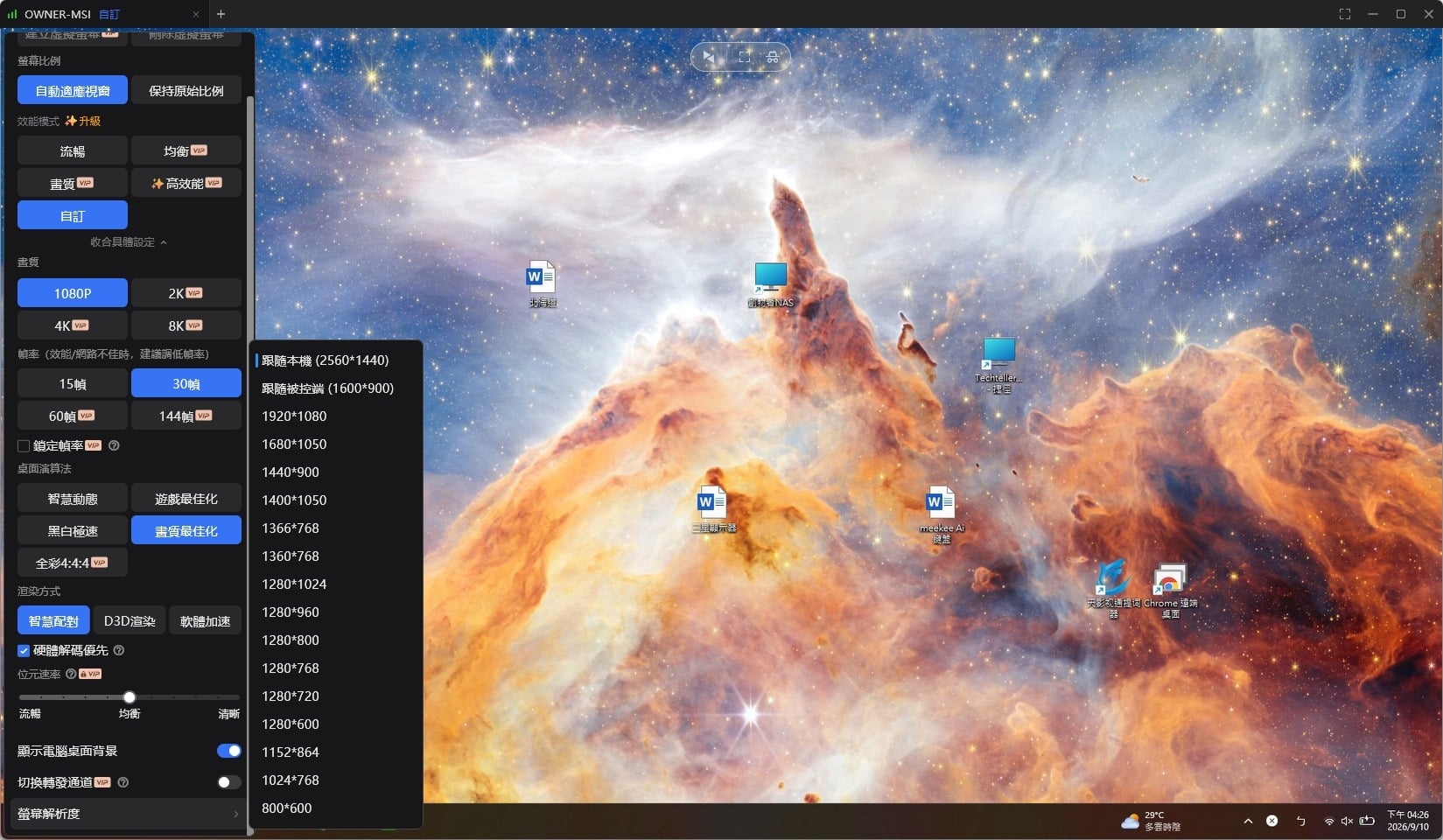
其中也可以快速切換受控的裝置的解析度,實測最高可以達到與本機端一樣的2K畫質,只是受控端如果不支援受控端就不會有畫面
AweSun 折扣碼【TELLER】|立即體驗
4. AnyDesk(支援平台較多)
- 主打亮點:輕量化軟體、極速連線體驗
- 特色評測:軟體體積小、啟動快,在網路環境較差時依然能維持基本的操控感,非常適合 IT 技術支援人員
- 小缺點:免費版近年增加較多連線時間限制與等待畫面
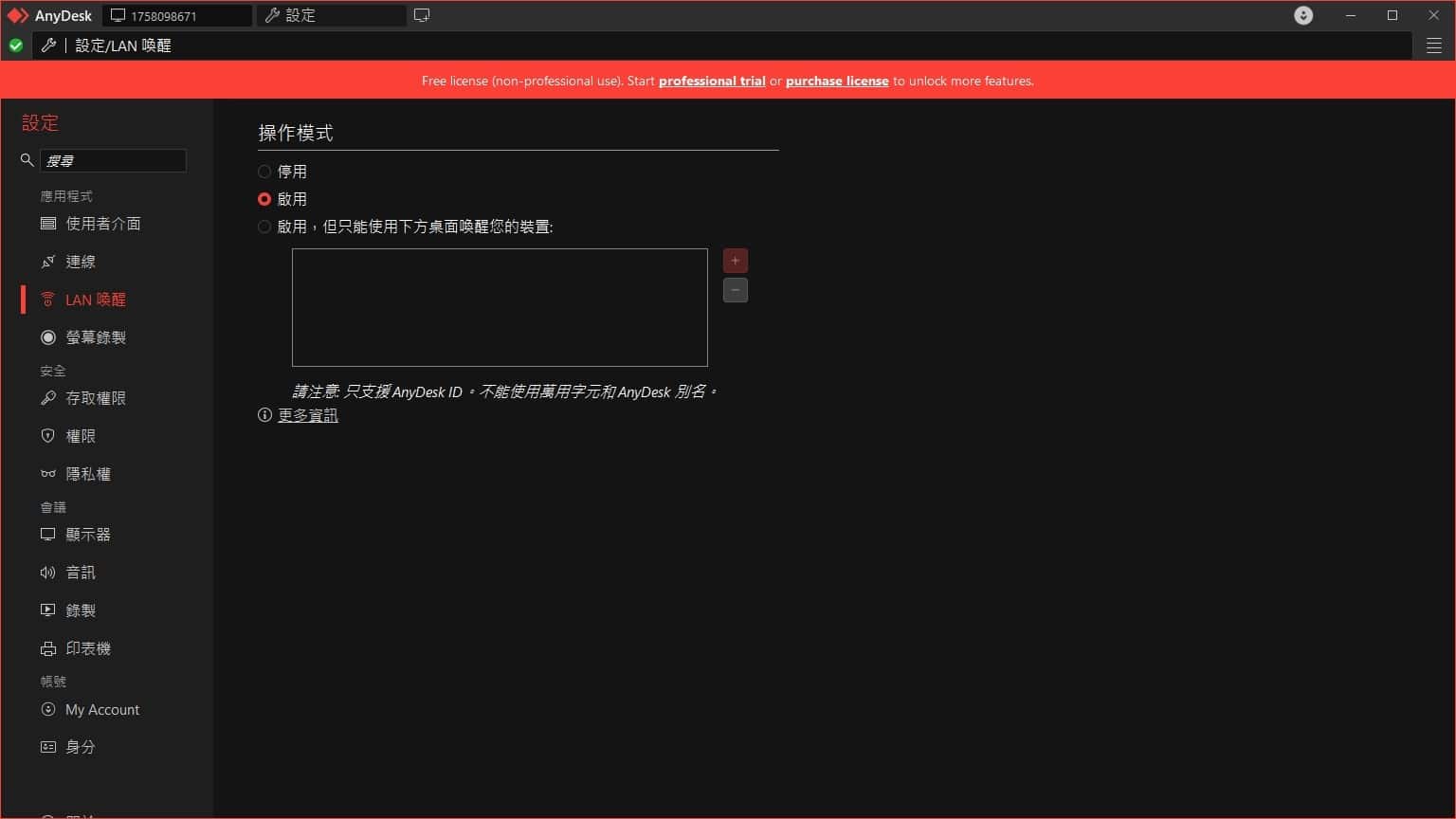
介面簡單連線快速,並且有許多特殊功能譬如說網路遠端喚醒
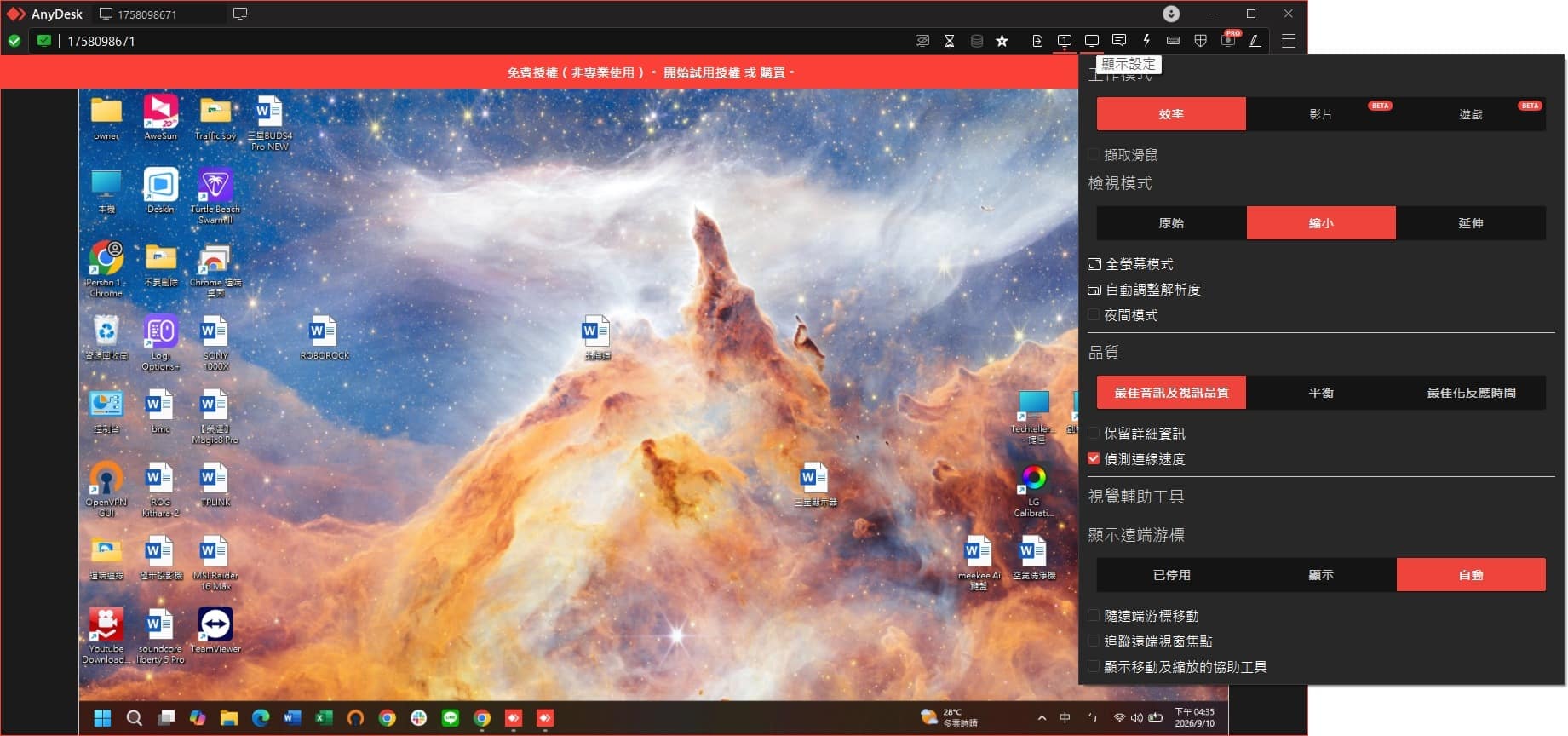
免費版本依然有模式調整、解析度、品質等功能,以免費版來說給予有短時間連線的朋友相當友善
5. DeskIn(遊戲環境佳)
- 主打亮點:主打低延遲、遠端辦公與遊戲情境
- 特色評測:針對遊戲與視覺設計族群優化,畫面幀率與色準表現不錯
- 小缺點:部分高級高畫質與低延遲功能需要訂閱高階方案
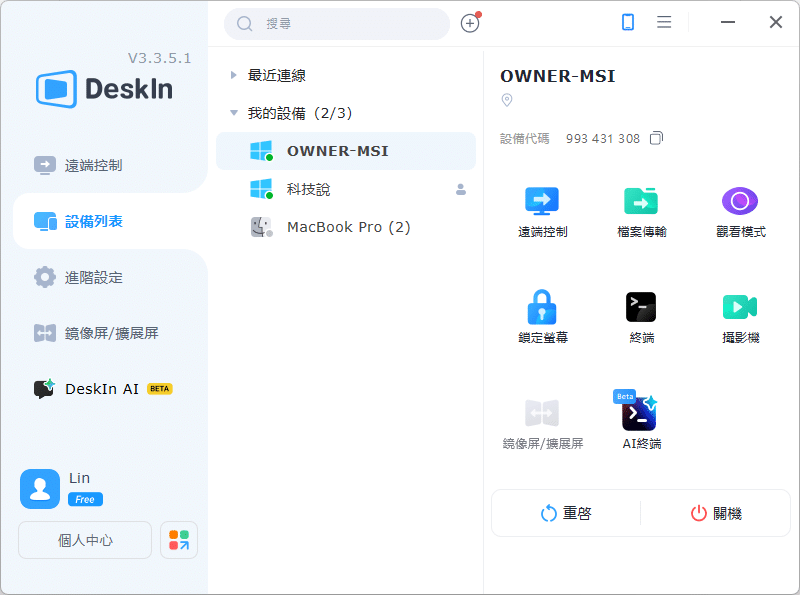
程式視覺介面極為美觀,免費版功能有遠端、檔案傳輸、觀看、鎖定螢幕,並且可以進行遠端重啟和關機,基本功能之完善
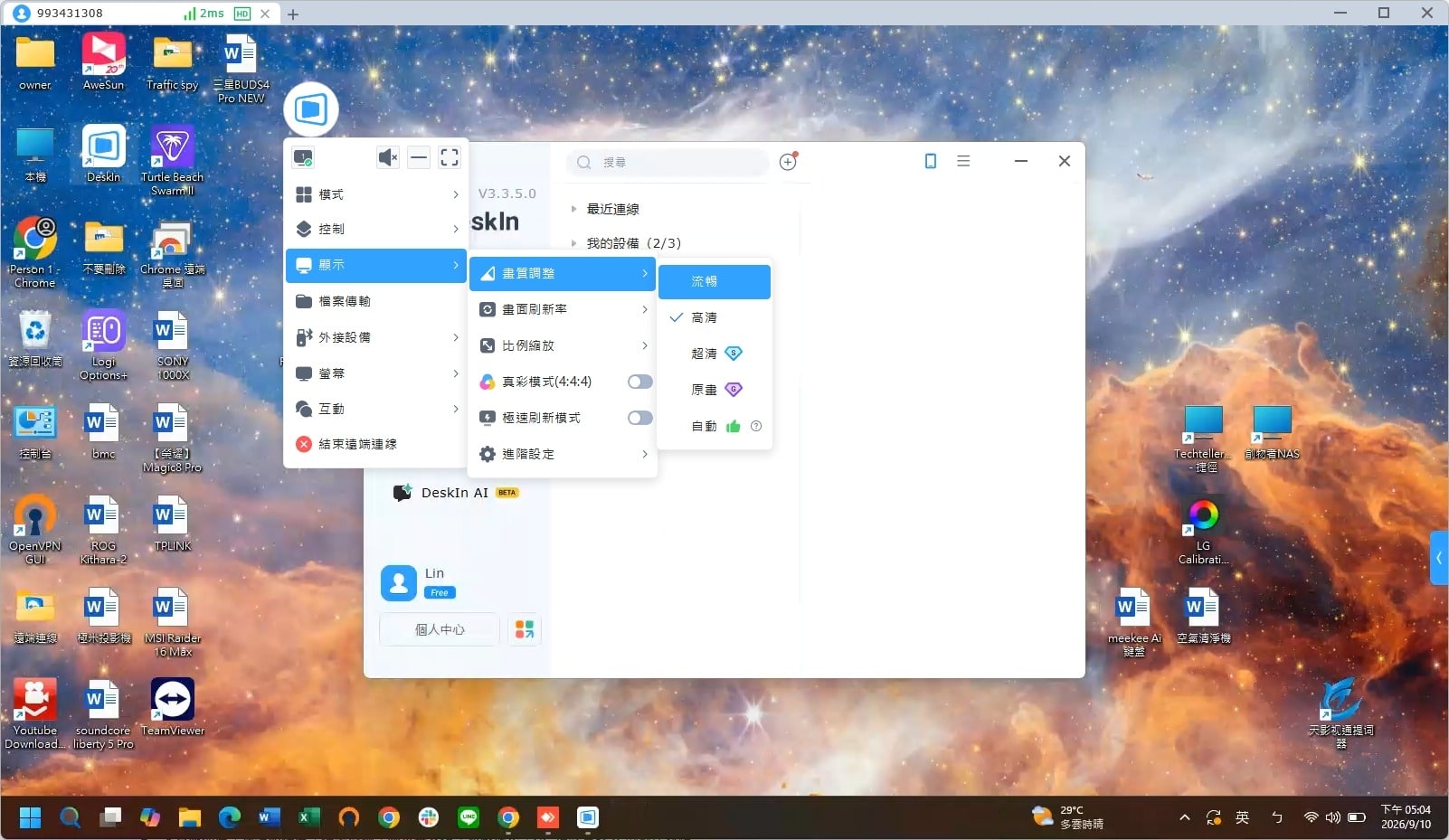
功能非常的多且細項,並且直接給予直覺的名稱選項,但可惜在畫質、刷新率、模式等等大多需要付費才可以使用,且因功能較多、程式美化較多,連線速度較慢
四、 5 大遠端桌面軟體規格與功能比較表
- 免費版額度、連線順暢度、檔案傳輸、副螢幕支援、遊戲優化、CP 值綜合評分 的對比表格
2026 5大遠端桌面軟體「免費版功能與體驗」實測比較表
| 比較維度 | AweSun 🌟(CP值首選) | Chrome 遠端桌面 | TeamViewer | AnyDesk | DeskIn |
| 免費版 | 免費功能最完整、跨界全能型 | 不限裝置數、完全免費、僅基本遠控與檔案上下載 | 限 3 台、同時 1 連線、基本遠控+檔傳,商用偵測會斷線 | 限 1 台、同時 1 連線、輕量遠控+檔傳,無通訊錄 | 限 3 台、僅 1080P 30FPS、無檔案傳輸 |
| 連線與時間限制 | 無時間限制,連線穩定流暢 | 無時間限制,登入即用 | 常有連線時間限制與中斷 | 免費版有連線計時與彈窗 | 基礎體驗免費,進階有限 |
| 跨平台與手機控電腦 | 支援 (Win/Mac/iOS/Android) | 支援 (透過 Google 帳號網頁) | 支援 (Android被控需加購模組) | 支援 (跨平台順暢) | 支援 (跨平台支援佳) |
| 檔案傳輸功能 | 支援(順傳檔案/直覺拖曳) | 基本傳輸(單檔操作較簡易) | 支援(低速傳輸,單檔<4GB) | 支援(無大小限制,速度偏慢) | 支援(免費版限速,付費最高12MB/s) |
| 無人值守 (Unattended) | 免費支援(連線家中/公司PC) | 免費支援(綁定 Google 帳號) | 支援 | 支援 | 支援 |
| 亮點進階功能 | 副螢幕延伸、超級桌面、免密碼遠控、AweSun MCP (AI) | 無特殊功能,主打免安裝極簡 | 遠端會議、企業級權限管理 | 自訂快捷鍵、隱私螢幕 | 螢幕擴展/投影、隱私螢幕 |
| 遠端遊戲 / 畫質體驗 | 支援自訂遊戲虛擬鍵盤、畫質順暢 | 一般畫質,不適合高幀率遊戲 | 自動調整,無遊戲專用鍵盤 | 自動調整,適合基本操控 | 支援遊戲鍵盤 (4K60/2K144需性能版) |
| 商業判定斷線風險 | 極低(對個人免費用戶極友善) | 零風險(完全免費無判定) | 極高(極易觸發商業判定斷線) | 偏高(頻繁使用易出現冷卻等待) | 中等(依官方免費條款為準) |
| 付費升級門檻 (參考) | 約 $69.9 美金/年 (遊戲版) | 完全免費 (無付費方案) | 約 $580 美金/年 起 | 約 $180 美金/年 起 | 約 $199.9 美金/年 (性能版) |
五、 選購總結(不同需求怎麼選?)
- 💡 追求免費完整、功能多樣、高 CP 值 👉 推薦選 AweSun(綜合表現最平衡,免費版最有誠意)
- 🏢 大型企業 IT 維運、不計預算需要最高規格管理 👉 推薦選 TeamViewer
- ⚡ 追求極輕量、純技術支援 👉 推薦選 AnyDesk
- 🌐 僅需最基礎連線、不需下載軟體 👉 推薦選 Chrome 遠端桌面
六、 結尾
選擇遠端桌面不一定要花大錢,關鍵是找到符合自己工作與娛樂情境的工具,市面上有許多免費遠端工具,基本上大多短時間內連線都是可以符合需求的,但如果你是IT或是經常幫朋友解疑的可能就會因為連線的次數和時間有所限制使用,那這篇文章也是幫大家實測最常見的幾種遠端軟體
AweSun 折扣碼【TELLER】